
Cara menggunakan Find and Replace MS Word
Cara Menggunakan Find Replace Text pada Microsoft word dan Excel
Secara umum find and Replace digunakan untuk mencari kata dan menggantikan(Replace) suatu kata dengan cepat, yang secara detil akan kita bahas dibawah ini.
FIND and REPLACE

Sekarang langsung kita praktekin aja, saya anggap anda sudah membuka salah satu program MS. Office Word atau Excel dimana dalam lembar dokumen anda sudah ada beberapa kalimat. dan kita akan menggunakan Fungsi Find dan Replace ini untuk menggantikan satu atau beberapa kata yang akan kita Ubah. Lihat pada contoh dibawah :
 |
| Contoh menggunakan MS.Word |

Click tab EDIT > Find, atau Tekan Shortcut Ctrl+F. akan keluar windows seperti diatas. silahkan ketikan kata yang SALAH pada kolom Find what, dan Gantikan dengan Ejaan yang benar pada kolom Replace with. pada contoh ini saya ingin merubah/mengganti kata T3BAL dengan Kata TEBAL.

Click Replace All Jika dalam satu dokemen terdapat banyak kata T3BAL (Kesalahan Pengetikan)
Semoga Bermanfaat.. Salam Admin.

 Read More
Add your Comment
0
komentar
Read More
Add your Comment
0
komentar
Membuat Shortcut Excel dengan Macro
Macro merupakan shortcut tambahan yang dapat kita buat sendiri dalam Program Excel, dengan tujuan mempercepat suatu pengerjaan dalam suatu dokumen.
Jika kita mengerjakan tugas sekolah atau pekerjaan di kantor, anda pasti sudah terbiasa menggunakan Shortcut Bukan?. Pada umumnya shortcut yang sudah tersedia pada MS Office bertujuan untuk mempermudah pengguna dalam memformat suatu dokumen itu. Contoh shortcut pada umumnya seperti, CTRL+B = Untuk menebalkan setiap karakter huruf, CTRL+S=untuk menyimpan file, CTRL+I untuk memiring kan Karakter huruf, dan lain sebagainya.
Pada pembahasan kali ini adalah Bagaimana cara membuat shortcut sendiri dengan menggunakan Program Excel?. yang mana shortcut tersebut tidak ada pada bawaan Program MS Office tersebut. emm.. Bisa nggak ya!.
Masih binggung?.. Ok kita langsung aja ke TKP.
Pada contoh ini, Saya akan membuat shortcut sendiri pada Dokumen Excel dengan membuat shortcut, untuk memberikan Baground pada setiap cell yang saya inginkan tanpa harus menggunakan Mouse.

| 1. | Buka program Excel |
| 2. | Pada dokumen Klik 1 (satu) atau Block beberapa cell yang ingin kita berikan baground |
 | |
| 3. | Pada toolbar Klik Tab VIEW |
 | |
| 4. | Klik Macros > Record Macro |
 | |
| 5. | Berikan Nama pada Macro Name Anda. Kemudian pilih Shortcut Key sesuka anda yang menurut |
anda gampang untuk anda gunakan. pada contoh ini saya menggunakan CTRL + w. Store Macro In.. dan Description.. dikosongin aja. Lalu klik Ok. | |
| 6. | Pada saat anda Klik Ok diatas, Macro sudah memulai untuk merekam setiap aktifitas yang anda lakukan di workbook atau dokumen excel anda. |
| 7. | Pada dokumen excel anda, Klik Tab Home.. karena pada sebelumnya kita pindah pada Tab View. >Theme Colors |
| 8. | Klik Theme Color Pilih warna sesuai keinginan anda. |
 | |
| 9. | Biarkan Cell yang anda buat tadi berwarna. selanjutnya Kembali pada Macros tadi. Klik Tab View > Macro > Stop Record. |
| 10. | Langkah terakhir adalah menguji Macros atau Shortcut yang telah anda buat |
| dengan menggunakan CTRL+w. (pada contoh ini) |
Semoga bermanfaat dan Selamat Mencoba..
Salam Admin.
Link Ke posting Ini : Membuat Shortcut sendiri | Shortcut dengan Macros | Shortcut Excel
Posting Terkait:
- Belajar Microsoft Excel
- Cara Instalasi Office 2007
- Format Dokumen Microsoft Office Word
- Import Data Eksternal Microsoft Excel
- Membuat Shortcut Excel dengan Macro
- Memformat - Memberikan No Halaman | Microsft Office Word
- Memformat Point Microsoft Office Word dengan SmartArt
- Menyimpan Dokumen kerja Excel 2007 ke Versi Sebelumnya
- Pengenalan Windows Basic dan Microsoft Word Tutorial
- Tutorial Microsft Office Word
Read More
Add your Comment
0
komentar
Import Data Eksternal Microsoft Excel
Keamanan Koneksi ke data eksternal mungkin dinonaktifkan pada komputer Anda. Untuk menghubungkan ke data ketika Anda membuka workbook, Anda harus mengaktifkan koneksi data dengan menggunakan bar Trust Center, atau dengan meletakkan buku di lokasi yang terpercaya. Untuk informasi lebih lanjut, lihat Membuat, menghapus, atau mengubah lokasi terpercaya untuk file Anda, Tambah, menghapus, atau melihat penerbit terpercaya, dan Lihat pengaturan keamanan di Pusat Kepercayaan.
Manfaat utama dari menghubungkan ke data eksternal adalah bahwa Anda berkala dapat menganalisis data ini di Microsoft Office Excel tanpa berulang kali menyalin data, yang merupakan operasi yang dapat memakan waktu dan rawan kesalahan. Setelah tersambung ke data eksternal, Anda juga dapat secara otomatis me-refresh (atau memperbarui) Anda Excel workbook dari sumber data asli setiap kali sumber data diperbarui dengan informasi baru.
- Pada tab Data, di grup Get External Data, klik Existing Connections.
- Dalam Tampilkan daftar drop-down di bagian atas kotak dialog, lakukan salah satu berikut ini:
- Untuk menampilkan semua koneksi, klik All Connections. Ini default.
- Untuk menampilkan hanya daftar baru digunakan koneksi, klik Connections in this Workbook.
- Untuk menampilkan hanya koneksi yang tersedia pada komputer Anda, klik Connection files on this computer. Daftar ini dibuat dari folder Sumber Data saya yang biasanya disimpan di folder My Documents.
- Untuk menampilkan hanya koneksi yang tersedia dari file koneksi yang dapat diakses dari jaringan, klik Connection files on the network.
- Pilih koneksi yang Anda inginkan, kemudian klik Open.
- Di bawah Pilih bagaimana Anda ingin melihat data ini dalam buku kerja Anda lakukan salah satu berikut ini:
- Untuk membuat tabel untuk sederhana menyortir dan penyaringan, klik Daftar/Table.
- Untuk membuat laporan PivotTable untuk merangkum sejumlah besar data dengan menggabungkan dan kalkulasi subtotal data, klik PivotTable Report.
- Untuk membuat laporan PivotTable, dan laporan PivotChart untuk visual meringkas data, klik PivotChart and PivotTable Report.
- Untuk menyimpan koneksi yang dipilih dalam buku kerja untuk digunakan kemudian, klik Only Create Connection.
- Di mana Anda ingin menempatkan data ?, lakukan salah satu berikut ini:
- Untuk menempatkan laporan PivotTable atau PivotChart dalam lembar kerja yang ada, pilih worksheet yang ada, dan kemudian ketik sel pertama dalam kisaran sel di mana Anda ingin mencari laporan PivotTable
- Atau, klik Collapse Dialog untuk sementara menyembunyikan kotak dialog, pilih sel yang dimulai pada lembar kerja, kemudian tekan Expand Dialog .
- Untuk menempatkan laporan PivotTable dalam lembar kerja baru dimulai pada sel A1, klik New worksheet.
- Opsional, Anda dapat mengubah properti koneksi dengan mengklik Properties, dengan membuat perubahan Anda di Connection Properties , External Data Range atau XML Map Properties kotak dialog, dan kemudian dengan mengklik OK.
- Daftar ini dibuat dari koneksi yang telah Anda ditetapkan, yang telah Anda buat dengan menggunakan kotak dialog Select Data Source dari data Connection Wizard, atau bahwa Anda sebelumnya telah dipilih sebagai sambungan dari kotak dialog ini.
- Jika Anda tidak melihat koneksi yang Anda inginkan, Anda dapat membuat sambungan dengan mengklik Browse untuk Lebih untuk menampilkan kotak dialog Pilih Sumber Data, dan kemudian dengan mengklik Sumber Baru untuk memulai Data Wizard Connection.
- Gunakan opsi ini untuk menyimpan koneksi yang dipilih dalam buku kerja untuk digunakan kemudian. Sebagai contoh, jika Anda menghubungkan ke online Analytical Processing (OLAP) kubus sumber data dan Anda berniat untuk mengubah sel PivotTable ke formula lembar kerja dengan menggunakan perintah Convert ke Rumus (Pada tab Options, pada kelompok Tools, klik OLAP tools) , Anda mungkin menggunakan pilihan ini karena Anda tidak perlu menyimpan laporan PivotTable. Catatan Opsi ini tidak tersedia untuk semua jenis koneksi data, termasuk teks, Query web, dan XML.
Tag : Import Data External Excel | Tutorial Belajar Import Data External Excel
Posting Terkait:
- Belajar Microsoft Excel
- Cara Instalasi Office 2007
- Format Dokumen Microsoft Office Word
- Import Data Eksternal Microsoft Excel
- Membuat Shortcut Excel dengan Macro
- Memformat - Memberikan No Halaman | Microsft Office Word
- Memformat Point Microsoft Office Word dengan SmartArt
- Menyimpan Dokumen kerja Excel 2007 ke Versi Sebelumnya
- Pengenalan Windows Basic dan Microsoft Word Tutorial
- Tutorial Microsft Office Word
Read More
Add your Comment
0
komentar
Menyimpan Dokumen kerja Excel 2007 ke Versi Sebelumnya
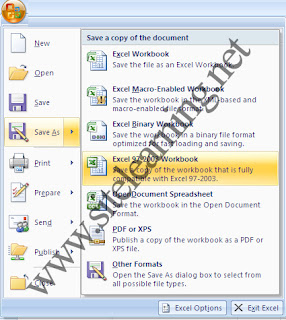
Menyimpan Dokumen kerja Excel 2007 ke Format Excel 97 - 2003
- Buka lembar kerja excel 2007 yang ingin anda simpan sebagai Excel 97-2003
- Kemudian anda Klik pada tombol Office

- Arahkan pointer pada Save As Dibawah Tanda Save As akan ada bayak pilihan : klik pada Format Excel 97-2003
- File Anda Akan tersimpan sebagai Excel 97 - 2003
- Untuk Mencobanya, silahkan buka file tersebut pada Microsoft Office Excel 97 - 2003
Semoga Bermanfaat.
Tag : Cara Menyimpan File Excel 2007 Ke versi sebelumnya | Memformat dokumen Excel 2007 - 2003 - 97
Posting Terkait:
- Belajar Microsoft Excel
- Cara Instalasi Office 2007
- Format Dokumen Microsoft Office Word
- Import Data Eksternal Microsoft Excel
- Membuat Shortcut Excel dengan Macro
- Memformat - Memberikan No Halaman | Microsft Office Word
- Memformat Point Microsoft Office Word dengan SmartArt
- Menyimpan Dokumen kerja Excel 2007 ke Versi Sebelumnya
- Pengenalan Windows Basic dan Microsoft Word Tutorial
- Tutorial Microsft Office Word
Read More
Add your Comment
0
komentar
Belajar Microsoft Excel
Shortcut yang sering digunakan pada Microsoft Office Excel
Microst Excel adalah General Purpose Electronic Spreadsheet yang bekerja dibawah sistem Operasi Windows. Microsft Excel dapat digunakan untuk menghitung angka-angka, bekerja dengan daftar, dan menganalisa data-data serta mempresentasikannya kedalam bentuk grafik/Diagram.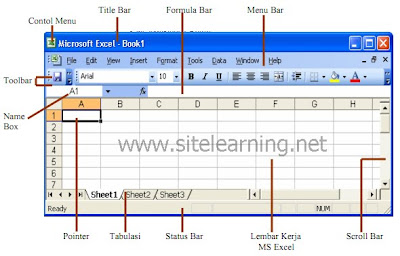
Keterangan :
- Formula Bar : Tempat menuliskan Rumus Formula. Bukan berupa angka tetapi Alamat Cell Adress nya. Setiap anda ingin menuliskan formula, harus salalu diawali dengan Tanda ( = ) sama dengan, atau ( + ) tanda Tambah.
- Name Box : Tempat menunjukan alamat dari Cell /Address cell yang ditunjuk oleh pointer. Name Box mencatat alamat pointer dangan diawali pencatatan nama kolom ( A-IV) selanjutnya Nomor baris (1-65536)
Shortcut yang sering digunakan :
| Enter | : Memindahkan Cell Pointer dari atas ke bawah. |
| Shift + Enter | : Memindahkan Cell Pointer dari bawah keatas. |
| Tab | : Memindahkan Cell Pointer dari kiri kekanan. |
| Shift + Tab | : Memindahkan Cell Pointer dari kanan kekiri. |
| PageUp | : 1 Layar ke atas. |
| PageDown | : 1 Layar ke bawah. |
| Ctrl+Arah Kanan/Kiri | : Kebatas data yang paling Kanan atau Kiri. |
| Ctrl+Arah Atas/Bawah | : Kebatas data yang paling Atas atau Bawah. |
| Ctrl+End | : Menuju kedata yang paling akhir. |
| Ctrl+Home | : Menuju ke awal Cell ( A1 ). |
| Home | : Kembali ke kolom A pada baris yang sama. |
| F5 | : Menuju Ke Cell Tertentu. |
Tag : Belajar Microsoft Office Excel | Shortcut Excel | Microsoft Excel
Posting Terkait:
- Belajar Microsoft Excel
- Cara Instalasi Office 2007
- Format Dokumen Microsoft Office Word
- Import Data Eksternal Microsoft Excel
- Membuat Shortcut Excel dengan Macro
- Memformat - Memberikan No Halaman | Microsft Office Word
- Memformat Point Microsoft Office Word dengan SmartArt
- Menyimpan Dokumen kerja Excel 2007 ke Versi Sebelumnya
- Pengenalan Windows Basic dan Microsoft Word Tutorial
- Tutorial Microsft Office Word
Read More
Add your Comment
0
komentar


