
Cara menggunakan Find and Replace MS Word
Cara Menggunakan Find Replace Text pada Microsoft word dan Excel
Secara umum find and Replace digunakan untuk mencari kata dan menggantikan(Replace) suatu kata dengan cepat, yang secara detil akan kita bahas dibawah ini.
FIND and REPLACE

Sekarang langsung kita praktekin aja, saya anggap anda sudah membuka salah satu program MS. Office Word atau Excel dimana dalam lembar dokumen anda sudah ada beberapa kalimat. dan kita akan menggunakan Fungsi Find dan Replace ini untuk menggantikan satu atau beberapa kata yang akan kita Ubah. Lihat pada contoh dibawah :
 |
| Contoh menggunakan MS.Word |

Click tab EDIT > Find, atau Tekan Shortcut Ctrl+F. akan keluar windows seperti diatas. silahkan ketikan kata yang SALAH pada kolom Find what, dan Gantikan dengan Ejaan yang benar pada kolom Replace with. pada contoh ini saya ingin merubah/mengganti kata T3BAL dengan Kata TEBAL.

Click Replace All Jika dalam satu dokemen terdapat banyak kata T3BAL (Kesalahan Pengetikan)
Semoga Bermanfaat.. Salam Admin.

 Read More
Add your Comment
0
komentar
Read More
Add your Comment
0
komentar
Memformat Point Microsoft Office Word dengan SmartArt

Sebagai contoh, anda dapat mengubah format point biasa menjadi lebih menarik dan terlihat lebih menonjol dengan SmartArt dan hasilnya akan terlihat seperti gambar di samping.
Untuk membuatnya Ikuti langkah berikut :
Tulislah beberapa kalimat pada Dokumen Word anda. dan berikan Bullet, hasilnya akan terlihat seperti ini

- Klik Tab Insert
- Cari Tab SmartArt, Klik
- Akan Tampil Pilihan yang dapat anda Gunakan, Seperti Berikut :
- Pilihlah salah satu dari daftar list yang tersedia. lalu klik Ok
- Untuk tahap selanjutnya anda tinggal mengisikan text yang akan anda muat.


Tag : Memformat Point Microsoft Word dengan SmartArt | Tutorial Ms Word
Posting Terkait:
- Belajar Microsoft Excel
- Cara Instalasi Office 2007
- Format Dokumen Microsoft Office Word
- Import Data Eksternal Microsoft Excel
- Membuat Shortcut Excel dengan Macro
- Memformat - Memberikan No Halaman | Microsft Office Word
- Memformat Point Microsoft Office Word dengan SmartArt
- Menyimpan Dokumen kerja Excel 2007 ke Versi Sebelumnya
- Pengenalan Windows Basic dan Microsoft Word Tutorial
- Tutorial Microsft Office Word
Read More
Add your Comment
0
komentar
Memformat - Memberikan No Halaman | Microsft Office Word
Memberikan Nomor pada setiap Halaman Dokumen Word 2003 dan 2007
Tutorial berikut akan menjelaskan bagaimana cara untuk menformat atau memberikan nomor pada setiap halaman MS. Word.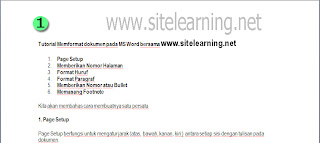
Microsft Office 2003
- Arahkan Mouse ke Menu lalu Insert, Klik
- Arahkan Mouse ke Page Number, Klik
- Atur Position ( posisi atas / Bawah ) dan Alignment ( posisi kiri, kanan, tengah )
- Klik, OK
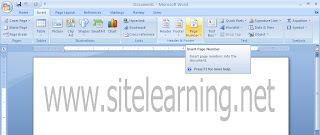
- Klik Tab Insert
- Cari Tab Berikut
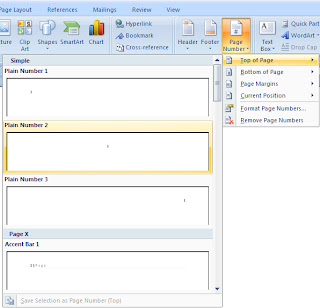
- Pilih posisi No halaman sesuai keinginan anda:
- Top of Page yaitu Meletakan No halaman pada bagian atas Dokumen.
- Bottom of Page yaitu Melatakan No halaman pada bagian Bawah Dokumen.

Tag : Memberikan No pada setiap Halaman Word
Posting Terkait:
- Belajar Microsoft Excel
- Cara Instalasi Office 2007
- Format Dokumen Microsoft Office Word
- Import Data Eksternal Microsoft Excel
- Membuat Shortcut Excel dengan Macro
- Memformat - Memberikan No Halaman | Microsft Office Word
- Memformat Point Microsoft Office Word dengan SmartArt
- Menyimpan Dokumen kerja Excel 2007 ke Versi Sebelumnya
- Pengenalan Windows Basic dan Microsoft Word Tutorial
- Tutorial Microsft Office Word
Read More
Add your Comment
0
komentar
Format Dokumen Microsoft Office Word
Tutorial Memformat dokumen pada MS Word
- Page Setup
- Memberikan Nomor Halaman
- Format Huruf
- Format Paragraf
- Memberikan Nomor atau Bullet
- Memasang Footnote
1. Page Setup
Page Setup berfungsi untuk mengatur jarak (atas, bawah, kanan, kiri ) antara setiap sisi dengan tulisan pada dokumen.

- Arahkan mouse pada File ( 2003 ) atau Page Setup pada MS Office Word 2007
- Klik Page Setup
- Atur margin page ( Top; Left; Right; Bottom )
- Paper Size ( Jenis Kertas yang anda gunakan )

Semoga Bermanfaat. Salam Admin
Tag : Memformat Dokumen Miscrosoft Office Word | Belajar MS WORD | Tutorial Setting Microsoft Word
Posting Terkait:
- Belajar Microsoft Excel
- Cara Instalasi Office 2007
- Format Dokumen Microsoft Office Word
- Import Data Eksternal Microsoft Excel
- Membuat Shortcut Excel dengan Macro
- Memformat - Memberikan No Halaman | Microsft Office Word
- Memformat Point Microsoft Office Word dengan SmartArt
- Menyimpan Dokumen kerja Excel 2007 ke Versi Sebelumnya
- Pengenalan Windows Basic dan Microsoft Word Tutorial
- Tutorial Microsft Office Word
Read More
Add your Comment
0
komentar
Pengenalan Windows Basic dan Microsoft Word Tutorial
Tampilan Interface Windows
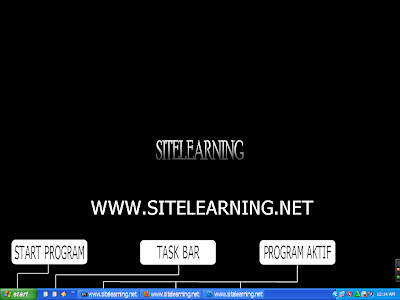
Pengenalan Interface Windows :
- Desktop
- Taskbar
- Start Program
- Program Aktif
 | Penggunaan Mouse
|
- Arahkan Mouse ke START, Klik
- Arahkan Mouse Ke Program
- Arahkan Mouse Ke Microsoft Word
|
|
|
Ketikan pada lembar MS Word seperti berikut
| Nama <=TAB=> Alamat <=TAB=> Tempat/tanggal lahir <=TAB=> Agama <=TAB=> | : : : : |
Jika Sudah, Simpan Dokumen anda dengan menekan (Ctrl + S)
- Arahkan Mouse ke menu File
- Lalu klik, Save
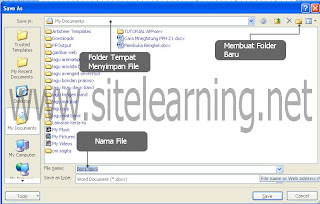
- Klik File Name, Hapus Nama File Default
- Kemudian.Gantikan Nama File sesuai keinginan anda.
- Save.
Semoga Tutorial sederhana ini dapat membantu, Salam Admin
Tag : Tutorial Microsoft Word Basic | Lembar Kerja MS Word Pemula
Posting Terkait:
- Belajar Microsoft Excel
- Cara Instalasi Office 2007
- Format Dokumen Microsoft Office Word
- Import Data Eksternal Microsoft Excel
- Membuat Shortcut Excel dengan Macro
- Memformat - Memberikan No Halaman | Microsft Office Word
- Memformat Point Microsoft Office Word dengan SmartArt
- Menyimpan Dokumen kerja Excel 2007 ke Versi Sebelumnya
- Pengenalan Windows Basic dan Microsoft Word Tutorial
- Tutorial Microsft Office Word
Read More
Add your Comment
0
komentar
Membuat Hyperlink pada Microsoft Word
Membuat Hyperlink dimaksudkan untuk melink-kan suatu Huruf atau kata dengan dokumen yang lain, Sehingga akan menghemat waktu dan tempat dalam satu dokumen.
Silahkan anda membuat suatu contoh dengan membuat kalimat yang bertema apa saja pada lembar kerja Office Word anda, sebagai contoh latihan untuk membuat Hyperlink pada MS Word ini. Berikut contoh yang saya buat :
Belajar membuat Hyperlink pada MS.WORD
Hyperlink adalah cara untuk menghubungkan suatu huruf atau kata dengan dokumen lain, dimaksudkan agar menghemat tempat dalam suatu dokumen. yuk.. belajar bersama www.sitelearning.net, situs belajar online dan memberikan penjelasan Step by Step beserta Tutorial sehingga mudah dipahami oleh pembaca.
Tulisan yang berwarna MERAH adalah kata / huruf yang akan saya Link-kan Ini contohnya .=> Belajar membuat Hyperlink pada MS. Word <= Ketikan kalimat ini pada lembar kerja MS WORD anda, dan pada saat anda klik Hyperlink tersebut anda akan dibawa pada Dokumen lain yang telah anda atur sebelumnya.Dari contoh diatas, kata yang saya Link-kan adalah "Belajar membuat Hyperlink pada MS Word.docx"
Untuk Membuat Hyperlink tersebut pada WORD, Ikuti langkah berikut :
- Buatlah 2 Dokumen, dan simpan dengan Nama yang berbeda.
- File 1. "Belajar membuat Hyperlink pada MS Word.docx"
2. "Ini Adalah Hyperlink.docx" - Buka salah satu dokumen.
- Block Kata / Huruf yang anda ingin Link-kan
- Selanjutnya, Klik INSERT - Klik HYPERLINK
- Setelah anda Klik HYPERLINK, akan keluar window seperti berikut:
- Klik pada File lainnya, pada contoh ini adalah "Ini adalah Hyperlink.docx"
- OK


Tag : Tutorial Membuat Hyperlink pada Word | Microsoft Office Word Tutorial | Membuat Hyperlink
Read More
Add your Comment
0
komentar
Tutorial Microsft Office Word
Bekerja Dengan MS Word Berikut Ini Adalah petunjuk Dasar / Tutorial dari beberapa proses yang sering digunakan dalam pengoperasian MS Word.
Hal-hal Teknis
Mengganti Huruf / Kata dalam Satu Dokumen
Menuju halaman lain dalam dokumen dengan cepat
Break Halaman
Seleksi Kata atau Objek
Mengubah Dokumen menjadi Format PDF
Sebelumnya anda harus menginstal Adobe Acrobat terlebih dahulu, Jika anda mengisntal Adobe Acrobat versi 6 sampai yang terbaru. Fasilitas konfersi tersebut telah terintegrasi dengan MS Word, artinya anda tinggal klik icon Convert to Pdf yang ada pada Toolbar. Jika anda hanya memiliki Adobe Acrobat dibawah versi 6, anda jangan khawatir. Ikuti langkah berikut:
Tag : Bekerja dengan MS Word | Microsoft Office Word | Tutorial MS Office
Hal-hal Teknis
Mengganti Huruf / Kata dalam Satu Dokumen
| Pilih Edit | : Kemudian Klik Replace |
| Form Find What | : Ketik Kata yang ingin anda ganti |
| Form Replace With | : Ketikan kata yang ingin anda ganti |
Menuju halaman lain dalam dokumen dengan cepat
| Pilih Edit | : Kemudian Klik Goto |
| : Ketik Nomor halaman yang ingin dituju |
Break Halaman
| Pilih Insert | : Kemudian Klik Break ->Page Break |
| : atau tekan Ctrl + Enter |
Seleksi Kata atau Objek
| Shift + Panah | : Menseleksi huruf per huruf |
| Ctrl + Shift + Panah | : Menseleksi per Kata |
| Ctrl + PageUp/PageDown | : Menseleksi per Kalimat |
Mengubah Dokumen menjadi Format PDF
Sebelumnya anda harus menginstal Adobe Acrobat terlebih dahulu, Jika anda mengisntal Adobe Acrobat versi 6 sampai yang terbaru. Fasilitas konfersi tersebut telah terintegrasi dengan MS Word, artinya anda tinggal klik icon Convert to Pdf yang ada pada Toolbar. Jika anda hanya memiliki Adobe Acrobat dibawah versi 6, anda jangan khawatir. Ikuti langkah berikut:
| Pilih File kemudian -> | Klik Print |
| Cari pilihan Adobe PDF | dalam Daftar Printer |
Tag : Bekerja dengan MS Word | Microsoft Office Word | Tutorial MS Office
Posting Terkait:
- Belajar Microsoft Excel
- Cara Instalasi Office 2007
- Format Dokumen Microsoft Office Word
- Import Data Eksternal Microsoft Excel
- Membuat Shortcut Excel dengan Macro
- Memformat - Memberikan No Halaman | Microsft Office Word
- Memformat Point Microsoft Office Word dengan SmartArt
- Menyimpan Dokumen kerja Excel 2007 ke Versi Sebelumnya
- Pengenalan Windows Basic dan Microsoft Word Tutorial
- Tutorial Microsft Office Word
Read More
Add your Comment
0
komentar


